Accès à votre messagerie
Pour accéder à votre messagerie URAPEDA depuis votre ordinateur, cliquez sur le bouton ci-dessous.
Accéder à ma messagerieUtilisez l’adresse e-mail URAPEDA et le mot de passe temporaire qui vous ont été communiqués par SMS.
Besoin d’aide ?
Si Gilles RAYMOND vous a demandé de rejoindre une visioconférence d’assistance, cliquez sur le bouton ci-dessous depuis votre ordinateur.
En cas de difficulté, vous pouvez appeler Gilles RAYMOND au 06 81 06 24 97.
Rejoignez la visioconférence uniquement si Gilles RAYMOND vous le demande.
Prise en main à distance
Lorsque nous voulons vous dépanner, il se peut que nous ayons besoin de prendre la main sur votre ordinateur.
Attention : N’effectuez ces opérations qu’avec un interlocuteur de confiance.
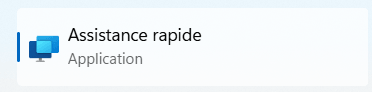
Pour nous permettre de prendre la main sur votre ordinateur, cliquez dans le champ « Rechercher » situé dans la barre des tâches en bas de votre écran, voir image ci-dessous :

Saisissez dans ce champ le texte suivant : assistance rapide.
Cette application devrait apparaître sur votre écran, cliquez dessus pour lancer l’application nous permettant de prendre la main sur votre ordinateur.
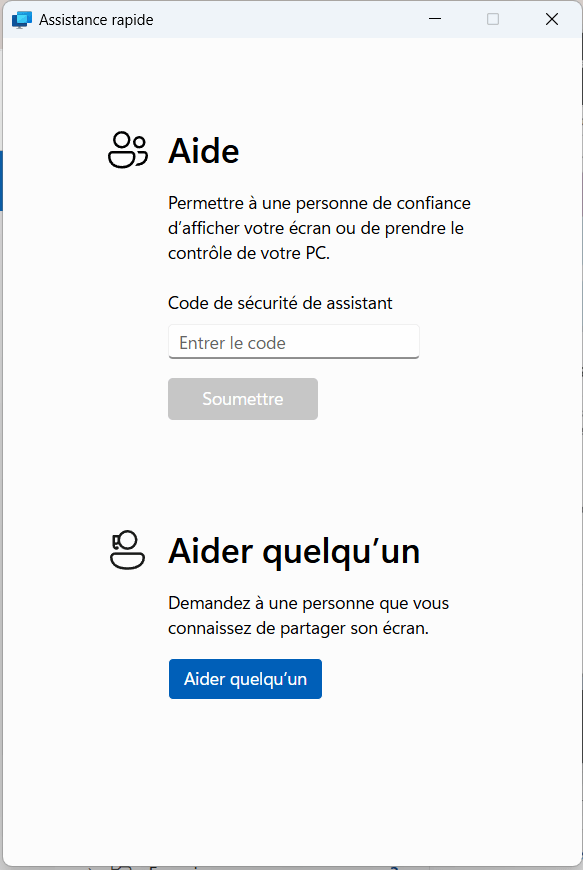
Une fenêtre va s’ouvrir avec un code à saisir que nous allons vous communiquer à l’oral par téléphone ou visio. Une fois que vous aurez saisi le code, cliquez sur « Soumettre », cela va nous permettre de visualiser votre écran. Nous vous communiquerons à l’oral la suite des instructions. Voir l’exemple ci-dessous :
Application ACTIVITES-LOAL
Accès à l’application ACTIVITES-LOAL

Voici le lien qui vous permet d’accéder à l’application ACTIVITES-LOAL :
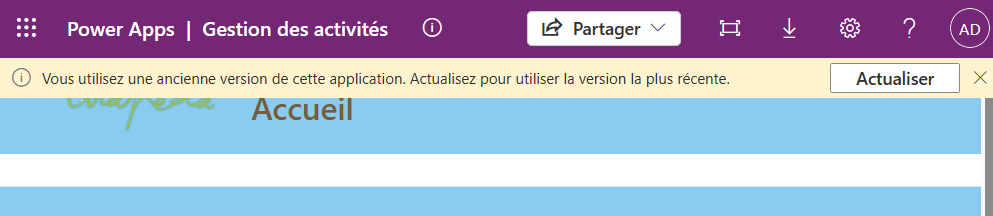
Message « Actualiser » affiché
Lorsque le message suivant s’affiche, cliquez sur « Actualiser ».
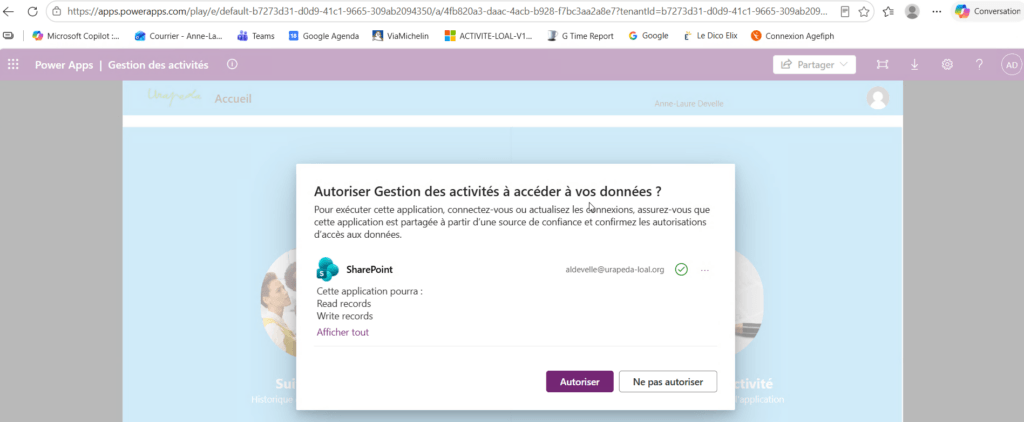
Message « Autorisation Sharepoint »
Lorsque le message suivant s’affiche, cliquez sur « Autoriser ».
Saisie de nombre avec décimales
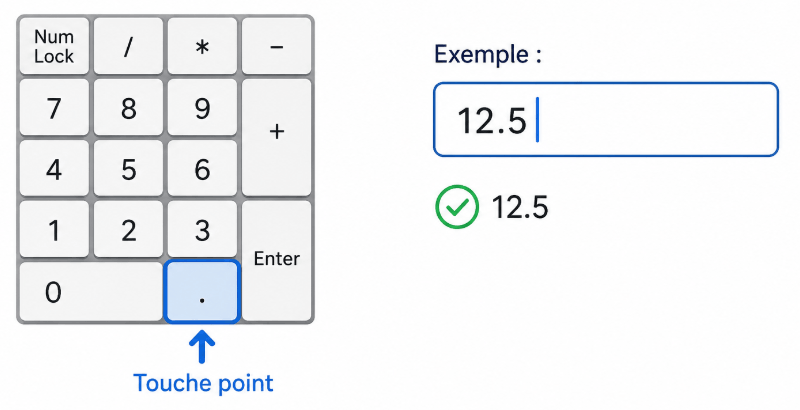
Attention, dans les formulaires, pour saisir des nombres à virgules, utilisez la touche point de votre clavier numérique.